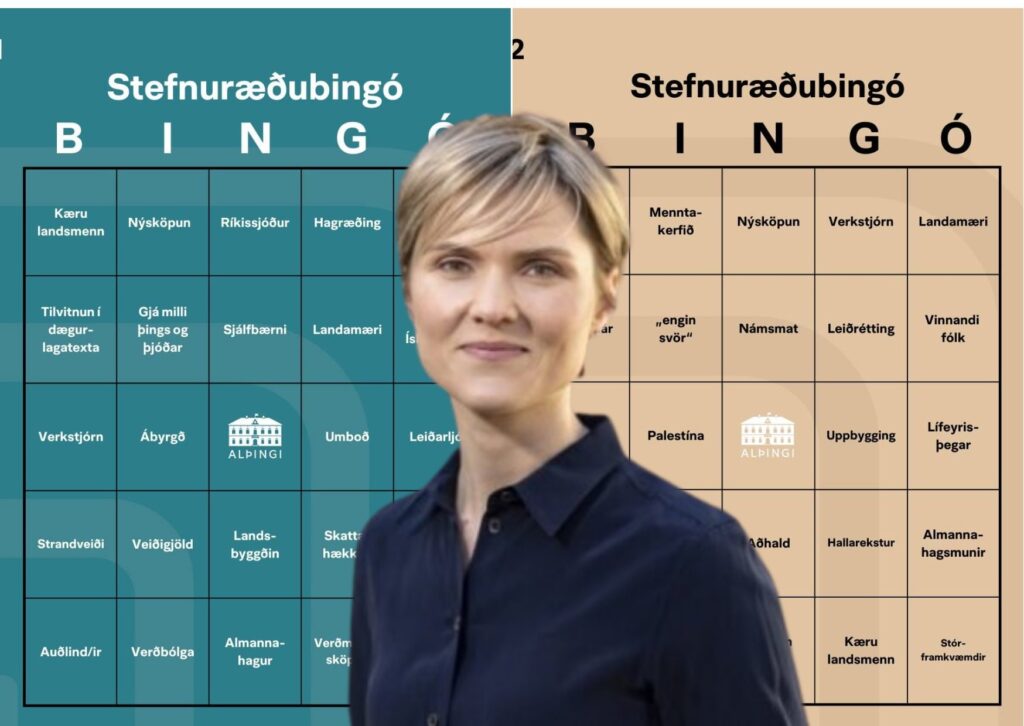
Hver verður fyrst/ur til að hrópa BINGÓ í kvöld? segir á Facebook-síðu Alþingi.
Starfsfólk fræðsluteymis skrifstofu Alþingis hefur útbúið tólf mismunandi bingóspjöld sem hægt er að hafa við hendina og dreifa til fjölskyldumeðlima og vina.
Til að taka þátt skalt þú velja þér eitt bingóspjald (þau eru merkt frá 1 til 12), hafa opið í tölvunni þinni eða taka skjáskot af því í símanum. Þegar þú heyrir orð eða hugtak í einhverri ræðu þá skaltu merkja við orðið. Leiðbeiningar um hvernig er hægt að taka skjáskot og merkja inn á myndina er á Facebook-síðu Alþingis.
Ef þú nærð að merkja við öll orðin þá er komið bingó!
Ef þú nærð bingó þá sendirðu mynd af útfylltu spjaldinu á althingi@althingi.is. Dregið verður úr innsendum spjöldum og heppinn þátttakandi getur unnið einkaleiðsögn um Alþingishúsið.
Góða skemmtun!
Leiðbeiningar við að merkja inn á skjáskot:
iPhone
1. Finndu það sem þú vilt taka skjáskot af á skjánum.
2. Ýttu samtímis á hliðartakkann (rofi á hlið símans) og hækka hljóðstyrk takkann (efst á vinstri hlið).
3. Skjárinn blikkar og skjáskotið birtist neðst í vinstra horninu.
4. Ýttu á myndina sem birtist til að opna hana.
iPhone: Hvernig á að merkja eða skrifa inn á skjáskotið
1. Þegar skjáskotið opnast, birtist valmynd neðst.
2. Ýttu á blýantstáknið eða merkingar (Mark-up). Mögulega gerist þetta sjálfkrafa þegar skjáskotið er opnað fyrst.
3. Veldu lit og verkfæri (blýant, penna, strokleður). Þú getur breytt litnum með því að smella á litahjólið neðst hægra megin.
4. Teiknaðu eða skrifaðu á myndina með fingrinum.
5. Þegar þú ert búin(n), ýttu á Done (Lokið) og vistaðu myndina.
Android
1. Finndu það sem þú vilt taka skjáskot af á skjánum.
2. Ýttu samtímis á kveikja/slökkva takkann (rofi á hlið símans) og lækka hljóðstyrk takkann (undir hljóðstyrkstakkanum).
3. Skjárinn blikkar og skjáskotið birtist sem smámynd á skjánum.
4. Ýttu á smámyndina til að opna hana.
Android: Hvernig á að merkja eða skrifa inn á skjáskotið
1. Þegar skjáskotið opnast, leitaðu að Edit (Breyta) eða penna/blýantstákni.
2. Ýttu á táknið til að opna teikni- eða skrifverkfæri.
3. Veldu lit og verkfæri.
4. Teiknaðu eða skrifaðu á myndina með fingrinum.
5. Ýttu á Save (Vista) eða Done (Lokið) þegar þú ert tilbúin(n).
Að finna skjáskotið aftur
1. Opnaðu Myndir eða Gallery appið í símanum.
2. Skjáskot eru oft í sérstökum möppum sem heita Screenshots eða Skjáskot